
臉書自動發文系統—使用手冊
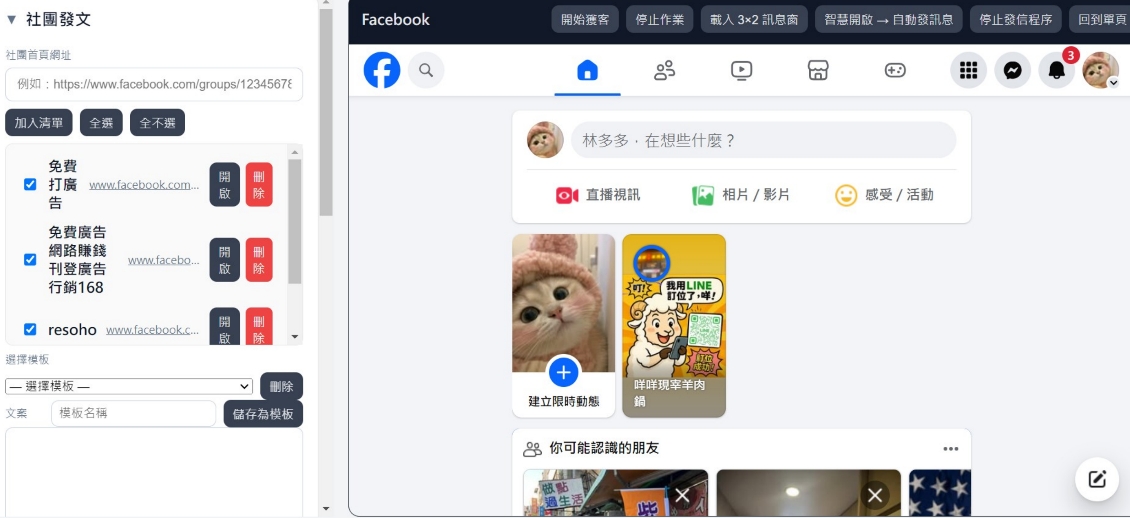
Step 1
登入 Facebook 帳號(必要)
啟動程式後,請先於程式內登入您的 Facebook 帳號。
此步驟為必要步驟,未登入將無法進行後續任何社群操作。
Step 2
新增社團
系統提供兩種新增社團的方式,請根據需求使用:
方法一:匯入已加入的社團
- 點擊「匯入已加入社團」按鈕。
2. 系統會跳出提示視窗,請確認警示內容後點擊「確認」。
3. 系統將自動抓取您目前已加入的所有社團並導入清單。
4. 匯入完成後,您可自行勾選需要或不需要的社團。
方法二:個別加入社團
前往 Facebook,進入您想要發文的社團頁面。
2. 點擊「分享」→「複製連結」,取得該社團網址。
3. 回到本程式,點擊「貼上」按鈕,將網址貼入輸入欄位。
4. 點擊「加入清單」,即可將該社團單獨加入社團清單中。
Step 3
分類社團種類
點擊「分類模式」進入社團分類狀態。
2. 每個社團會顯示兩個分類選項:
– 左側方格:一般社團
– 右側方格:販賣社團(Marketplace)
3. 請依實際社團性質,手動選擇適合的分類。
4. 若不確定社團類型,可點擊「開啟」按鈕進入社團頁面查看。
– 若發文介面顯示「留個言吧……」,即為一般社團

若顯示商品相關介面,則為販賣社團

5. 亦可使用「自動分類社團」功能,系統將自動判斷並分類社團,但此功能耗時較長,適合社團數量較多時使用。
6. 分類完成後,再次點擊「分類模式」以關閉分類狀態
Step 4
選擇發文社團清單
系統將通知您發文完成,並提供發文報告。
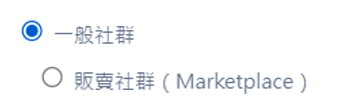
系統只會顯示剛才分類完成的該類型社團,以避免混淆。
請勾選您要進行發文的社團
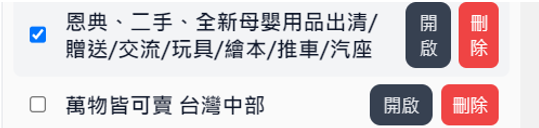
有勾選:將進行發文
未勾選:不會發文
Step 5
設定發文內容
在文案輸入區輸入您要發佈的貼文內容。
2. 若為販賣社團,請依照系統提示填寫必要的商品資訊。
3. 如需附加圖片或影片,請點擊「新增附件」,並選擇檔案。
4. 所有發文內容與附件皆需由使用者自行確認與設定。
Step 6
儲存模板(選用)
若您希望下次重複使用相同的文案與設定,可點擊「儲存模板」。
2. 儲存後,下次開啟程式即可直接載入該模板使用
Step 7
開始自動發文
確認所有設定完成後,點擊「開始作業」(或「智慧發帖」)。
(安全模式供使用者測試用,如需正常發文請取消勾選)
2. 系統將依序開啟已勾選的社團頁面並進行發文。
3. 發文過程中,請避免手動操作程式視窗,以確保流程正常執行
刪文功能使用步驟說明
本功能用於協助使用者批次刪除已發佈於社團中的貼文,請依照以下步驟操作
步驟 1:開啟刪文清單
切換至「刪文清單」區塊。
系統將自動載入可刪除的貼文列表,並顯示貼文所屬社團與發佈時間